スマホ・タブレット

iphoneのアプリを削除してしまった?誤削除を防止するには?

投稿日:2018-01-21 更新日:

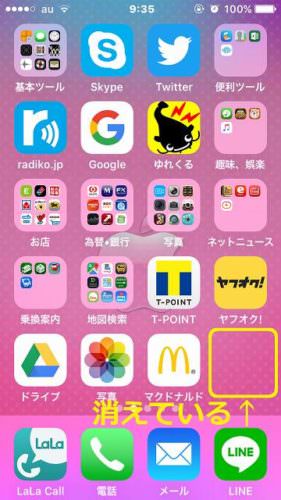
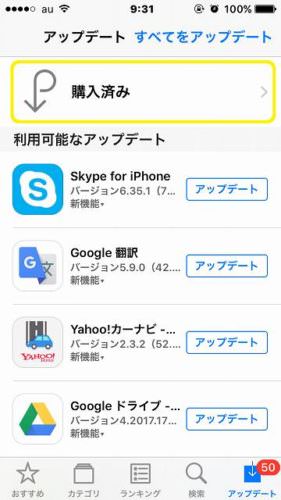
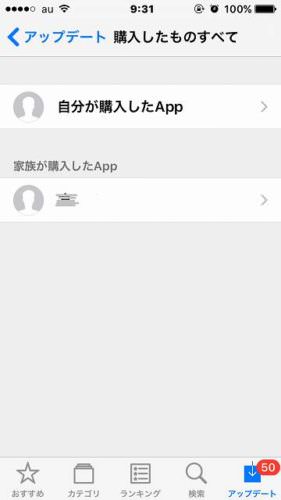
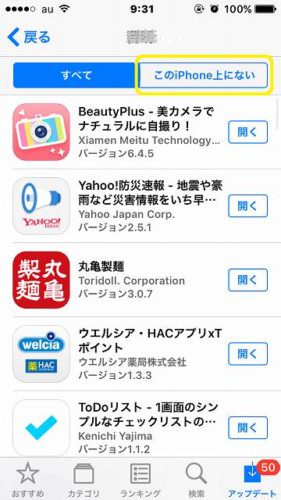
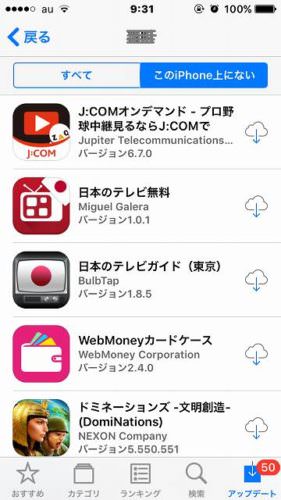
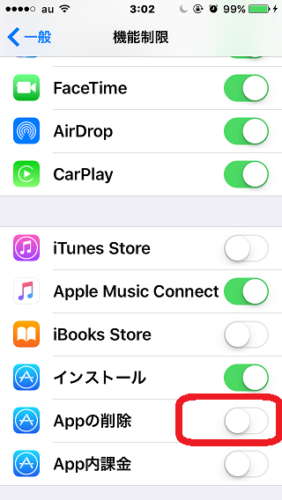
<p>夜、就寝前に布団の中でスマホを触っていたらそのまま寝落ちした事がある人は多いと思います。<&sol;p>&NewLine;<p>私もよくあって、さらに稀に誤ってアプリを消してしまってる事があるんですね。<&sol;p>&NewLine;<p>で、何が消えてしまったのかは思い出せないんです。思い出せないなら普段はあまり使っていないからだと思うので放置しててもいいのでしょうけど・・・でも気になりますよね。やはり元に戻す方がいいに決まってます。<&sol;p>&NewLine;<p>消すなら自分の意思で。勝手に消えるなんてもっての他です。<&sol;p>&NewLine;<p><span id&equals;"more-1235"><&sol;span><&sol;p>&NewLine;<h2>iphoneのアプリを削除してしまった?間違って消してしまった?<&sol;h2>&NewLine;<p>昨夜も久々にやってしまいました。↓<&sol;p>&NewLine;<p><img class&equals;"aligncenter size-medium wp-image-827" src&equals;"https&colon;&sol;&sol;goofyqoo&period;com&sol;wp-content&sol;uploads&sol;IMG&lowbar;5237-281x500&period;jpg" alt&equals;"" width&equals;"281" height&equals;"500" &sol;><br &sol;>&NewLine;この画面は元々アイコンがフルで埋まっていました。なのに右下の部分にアイコンがありません。<&sol;p>&NewLine;<p>正確にいうと元々この場所にはマクドナルドのアイコンがありました。しかし、どこかのアイコン(アプリ)を間違って削除してしまったので間を詰められたんですね。<&sol;p>&NewLine;<p>今回も何のアプリが消えているのか思い出せません。だったら必要なアプリではないのかもしれませんが、気持ち悪いので復活させることにしました。<&sol;p>&NewLine;<p>消したアプリの名前がわかればAPP STOREで検索して直接再インストールすれば良いですが、名前はわからない、さらにどんな種類のアプリだったかもわからないって場合でも、きっとアイコンを見ればわかりますよね?<&sol;p>&NewLine;<p>なのでその方法で検索します。<&sol;p>&NewLine;<div style&equals;"padding&colon; 3px 5px&semi; border-color&colon; &num;cccccc&semi; border-width&colon; 1px 1px 1px 7px&semi; border-style&colon; solid&semi;">【App Store】アイコンをタップし、右下の【<span style&equals;"color&colon; &num;0000ff&semi;"><strong>アップデート<&sol;strong><&sol;span>】アイコンをタップすると下記画面の状態になります。<&sol;div>&NewLine;<p><img class&equals;"aligncenter size-medium wp-image-823" src&equals;"https&colon;&sol;&sol;goofyqoo&period;com&sol;wp-content&sol;uploads&sol;IMG&lowbar;5233-281x500&period;jpg" alt&equals;"" width&equals;"281" height&equals;"500" &sol;><&sol;p>&NewLine;<div style&equals;"padding&colon; 3px 5px&semi; border-color&colon; &num;cccccc&semi; border-width&colon; 1px 1px 1px 7px&semi; border-style&colon; solid&semi;">【<strong><span style&equals;"color&colon; &num;0000ff&semi;">購入済み<&sol;span><&sol;strong>】をタップすると下記画面になるので【<strong><span style&equals;"color&colon; &num;0000ff&semi;">自分が購入したApp<&sol;span><&sol;strong>】をタップ<&sol;div>&NewLine;<p>&nbsp&semi;<&sol;p>&NewLine;<p><img class&equals;"aligncenter size-medium wp-image-824" src&equals;"https&colon;&sol;&sol;goofyqoo&period;com&sol;wp-content&sol;uploads&sol;IMG&lowbar;5234-281x500&period;jpg" alt&equals;"" width&equals;"281" height&equals;"500" &sol;><&sol;p>&NewLine;<div style&equals;"padding&colon; 3px 5px&semi; border-color&colon; &num;cccccc&semi; border-width&colon; 1px 1px 1px 7px&semi; border-style&colon; solid&semi;">今までインストールした全てのアプリが表示されるので削除したアプリのみを表示する為に【<strong><span style&equals;"color&colon; &num;0000ff&semi;">このiPhone上にはない<&sol;span><&sol;strong>】をタップ<&sol;div>&NewLine;<p>&nbsp&semi;<&sol;p>&NewLine;<p><img class&equals;"aligncenter size-medium wp-image-825" src&equals;"https&colon;&sol;&sol;goofyqoo&period;com&sol;wp-content&sol;uploads&sol;IMG&lowbar;5235-281x500&period;jpg" alt&equals;"" width&equals;"281" height&equals;"500" &sol;><&sol;p>&NewLine;<div style&equals;"padding&colon; 3px 5px&semi; border-color&colon; &num;cccccc&semi; border-width&colon; 1px 1px 1px 7px&semi; border-style&colon; solid&semi;">削除したアプリケーションの一覧が表示されます。<&sol;div>&NewLine;<p>&nbsp&semi;<&sol;p>&NewLine;<p><img class&equals;"aligncenter size-medium wp-image-826" src&equals;"https&colon;&sol;&sol;goofyqoo&period;com&sol;wp-content&sol;uploads&sol;IMG&lowbar;5236-281x500&period;jpg" alt&equals;"" width&equals;"281" height&equals;"500" &sol;><br &sol;>&NewLine;ここに<span class&equals;"ymarker">表示されるアイコンの順番は削除した順番ではありません<&sol;span>。インストールした順番です。<&sol;p>&NewLine;<p>【このiPhone上にない】を選択した時は削除した順番にしてくれれば嬉しいんですが、iOS 10&period;2&period;1 ではこの並びですので削除したアプリが大量にある場合は探すのにちょっと時間が掛かるかもしれません。<&sol;p>&NewLine;<p>でも消した覚えのないアプリを見れば<br &sol;>&NewLine;『あ、これ消してないのに消えてる!』 となるので右側の雲のアイコンをタップして無事に復元できるでしょう。<&sol;p>&NewLine;<h2>iphoneのアプリの誤削除を防止するには?<&sol;h2>&NewLine;<p>iPhoneのアプリケーション誤削除防止設定は簡単です。<&sol;p>&NewLine;<div class&equals;"yellowbox">設定アイコンをタップする。<br &sol;>&NewLine;↓<br &sol;>&NewLine;【一般】をタップする。<br &sol;>&NewLine;↓<br &sol;>&NewLine;【機能制限】をタップする。<br &sol;>&NewLine;↓<br &sol;>&NewLine;機能制限パスコードを入力する。<br &sol;>&NewLine;↓<br &sol;>&NewLine;【Appの削除】の右側のスイッチをOFFにする。<&sol;div>&NewLine;<p>このように設定をOFFにするだけで、ウトウトしながらスマホを操作しててアイコンに触れたまま長押ししても、誤ってアプリケーションを削除することは無くなります。<&sol;p>&NewLine;<p>(長押ししてアイコンが震えても×印がつかないので削除できなくなるのです)<&sol;p>&NewLine;<p><img class&equals;"aligncenter size-medium wp-image-1236" src&equals;"https&colon;&sol;&sol;goofyqoo&period;com&sol;wp-content&sol;uploads&sol;appdell-282x500&period;png" alt&equals;"iOS10&period;2&period;1Appの削除" width&equals;"282" height&equals;"500" &sol;><br &sol;>&NewLine;普段から頻繁にアプリケーションのアンインストール(削除)を行う人にはこの設定は向いてないかもしれませんが、誤削除を防止するにはこれが一番シンプルです。<&sol;p>&NewLine;<p>私の場合は、削除用フォルダを作っておいて、不要になれば一旦そのフォルダに入れます。そして気が向いた時や、ストレージの容量を空けたい時に纏めて削除します。<&sol;p>&NewLine;<p>もちろん削除する前に【Appの削除】の右側のスイッチをONに切り替えが必要ですが、その時位の手間を惜しむより誤削除を予防できるほうが絶対にいいですよね。。<&sol;p>&NewLine;

-スマホ・タブレット

執筆者:

モバイルバージョンを終了